Isaac Rodriguez · Consultor IA
Material de clase · Módulos 1 a 4
Programa Renders con IA

Renders con IA
para tus proyectos de remodelación

ModalidadPresencial
Participante1 a 1
Duración4 módulos · 2h
FacilitadorIsaac Rodriguez
Cada nodo es un módulo. Programa completo: los 4 ya están disponibles.
Haz clic en cualquier módulo para repasarlo
Módulo 1Fundamentos y prompting
Tarjeta 1 / 13
Tarjetas de esta sesión
Módulo 1 · Hoy · 2h

Fundamentos y prompting

De la foto real de un espacio a un render que se ve profesional: hoy sientas las bases que vas a usar en cada módulo que sigue.
Sesión 1 a 1 Presencial 2 horas
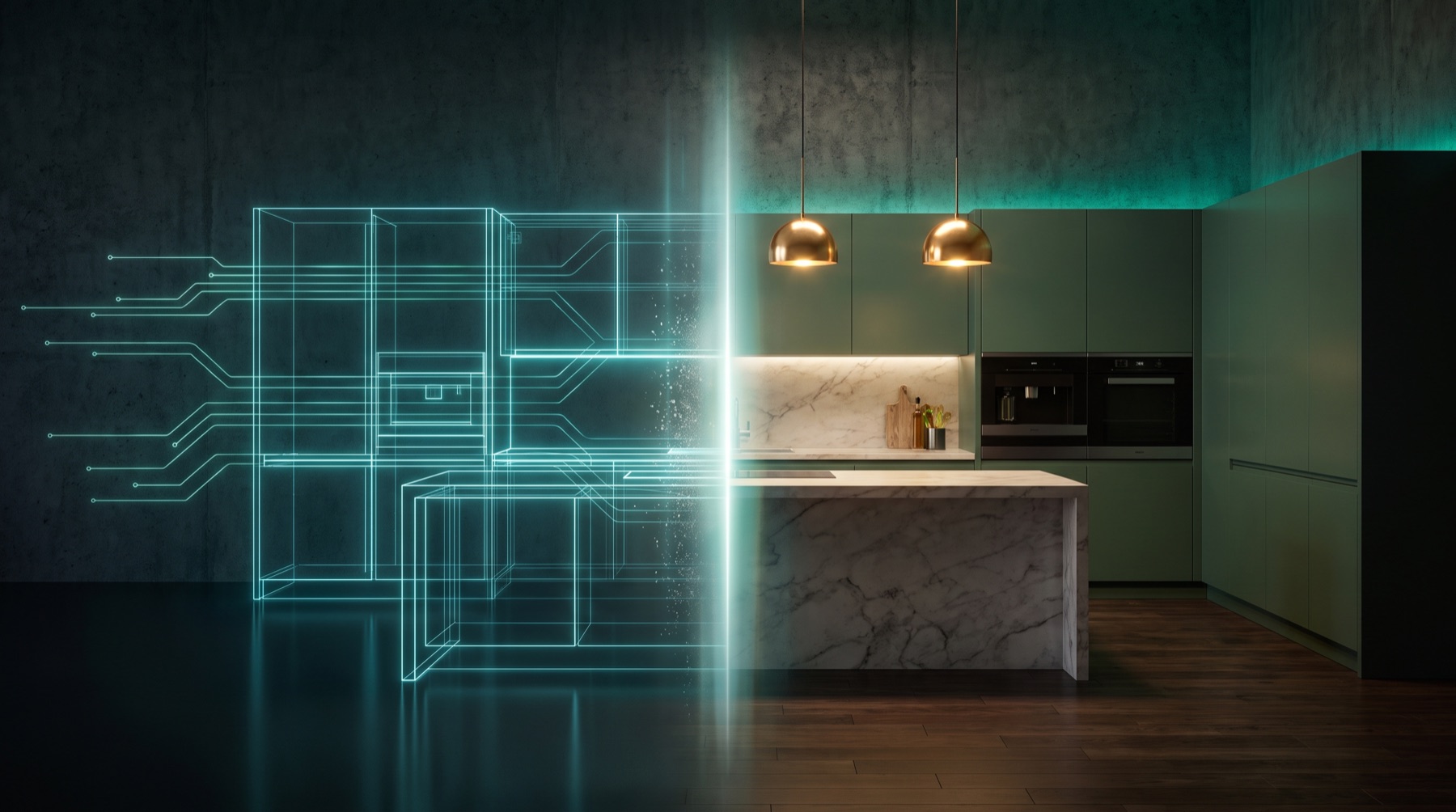
Plano arquitectónico transformándose en un render fotorrealista de cocina
En las próximas 2 horas

Primero cómo funciona la IA, luego tus renders

Cómo funciona la IA
  • Qué hay detrás de las apps: el modelo
  • IA generativa frente a IA operativa
  • Qué es un prompt y su estructura
  • Tokens: cómo "lee" la IA lo que escribes
  • Un dato curioso: por qué a veces alucina
Aplicado a tus renders
  • Qué es la IA generativa de imagen (el árbol)
  • Edición conversacional frente a generar desde cero
  • Materiales, estilos, iluminación y ángulos
  • Errores comunes que arruinan un render
  • Bases de prompting que se reusan en cualquier herramienta

Primero entendemos la IA en general. Con esa base, todo lo de renders se entiende más rápido y se olvida menos.

Fundamento 1

¿Qué hay detrás de Claude, Gemini y Rendair?

Cuando abres una app de IA, ves la fachada: la ventana de chat, los botones, el logo. Pero quien realmente genera la respuesta es el modelo: un motor entrenado aparte, como Claude Opus, Gemini 3 o GPT.

Es la diferencia entre un restaurante y su cocina: el mismo local (la app) puede cambiar de chef (actualizar de modelo) sin que tú lo notes desde la mesa, y distintos restaurantes a veces comparten el mismo chef por debajo.

La fachada

La app

Claude.ai, Gemini, Rendair, ChatGPT: la mesa donde te sientas a pedir.

El motor

El modelo

Claude Opus/Sonnet, Gemini 3 Pro Image, GPT, o un modelo especializado en render: el que realmente "piensa".

Por eso una herramienta "nueva" a veces usa por debajo un modelo que ya conoces.

Fundamento 2

IA generativa e IA operativa no son lo mismo

Crea algo nuevo

IA generativa

Genera un texto, una imagen o un render. Como pedirle a alguien que te escriba un poema o te dibuje un boceto: cada vez sale algo distinto.

Ejecuta una tarea

IA operativa

Ejecuta pasos concretos por ti: agenda una cita, manda un correo, aplica un cambio. Como pedirle a alguien que programe la alarma.

Claude, Gemini y Rendair, para lo de hoy, son generativas: crean el render. Cuando alguien arma un agente que automatiza tareas (lo que hago yo con clientes en Intezia) eso ya es IA operativa. Vale la pena distinguirlas para saber qué esperar de cada herramienta.

Fundamento 3

Qué es un prompt, y su estructura

Un prompt es, literalmente, todo lo que le escribes a la IA (texto, y a veces una imagen) para que produzca un resultado. No es una palabra mágica: es una instrucción, y como toda instrucción, se arma mejor con una estructura.

1

Contexto

De qué se trata: una cocina, un baño, un proyecto real.

2

Tarea

Qué quieres exactamente que cambie o que genere.

3

Formato y restricciones

Cómo debe verse el resultado, y qué NO tocar.

4

Referencia

Una foto real o un estilo de ejemplo.

Esta misma receta la vas a usar en Claude, en Gemini y en Rendair: cambia la herramienta, no la receta.

Fundamento 4

Tokens: cómo "lee" la IA lo que escribes

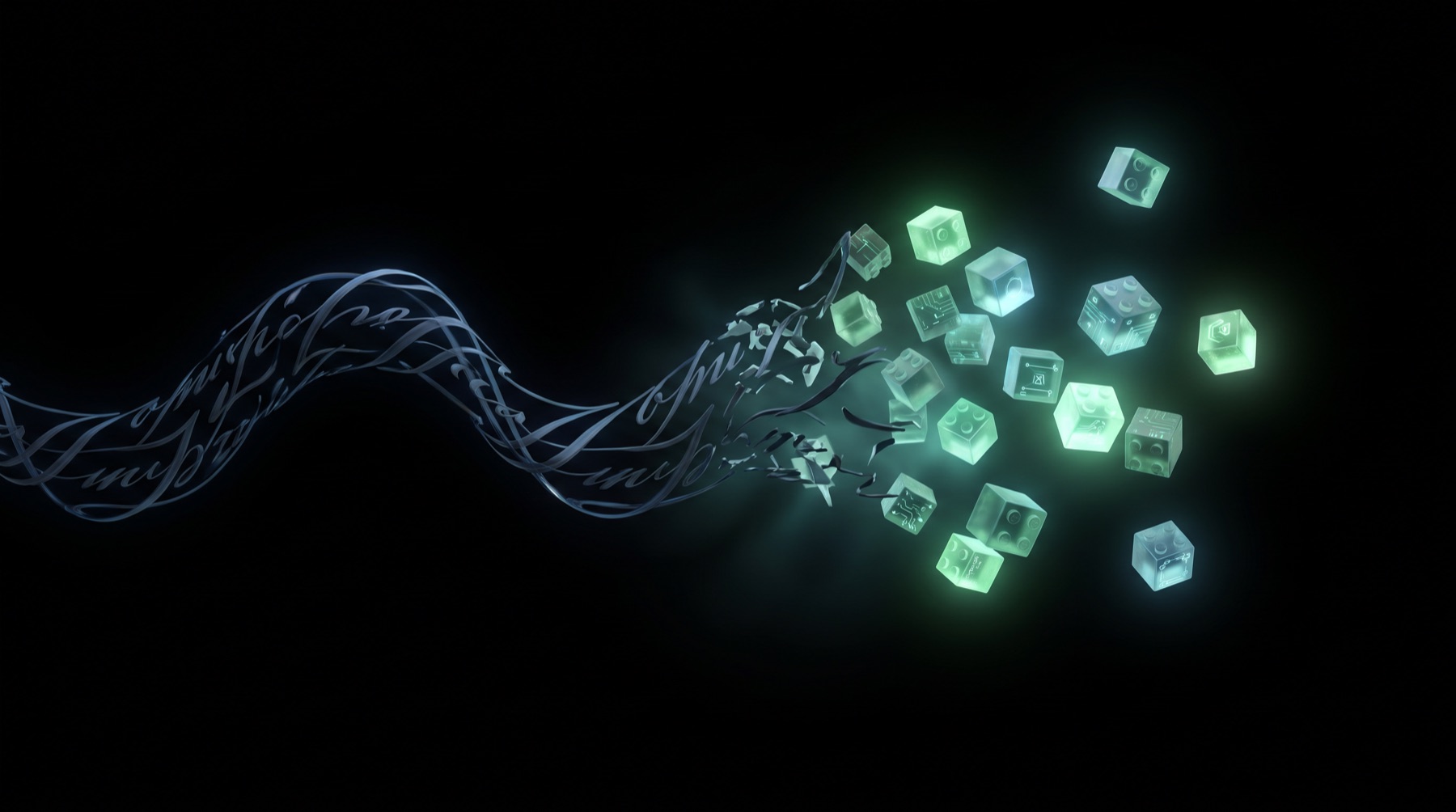
Tú lees una frase completa de un vistazo. La IA no: la rompe en piezas pequeñas llamadas tokens (más o menos, pedazos de palabra) y las procesa una por una, como armar un Lego pieza por pieza, no de un bloque entero.
T1T2T3T4T5T6 T7T8T9T10
Fuera de la ventanaEn la ventana · lo que la IA "tiene en mente" ahora
Ilustración de un texto disolviéndose en pequeños bloques brillantes tipo Lego, representando los tokens

Cada herramienta tiene un límite de tokens que puede "tener en mente" a la vez: su ventana de contexto. Por eso, en una conversación muy larga, a veces la IA parece olvidar algo que dijiste al principio: literalmente salió de la ventana.

Fundamento 5

Por qué la IA a veces "alucina"

Dato curioso

La IA generativa no busca tu respuesta en una base de datos, como un buscador. Predice, pieza por pieza, cuál es la continuación más probable según todo lo que aprendió.

Por eso puede sonar completamente segura y estar completamente equivocada: no sabe que no sabe. Es como alguien tarareando una canción de la que no se sabe la letra exacta: lo hace con total seguridad porque "suena bien", no porque la tenga memorizada.

Por esto la Idea 4 de más adelante (errores comunes) insiste tanto en revisar el resultado antes de mostrarlo al cliente: no es solo el prompt, es cómo funciona la IA por dentro.

Idea 1

Una IA de imagen es un árbol, no una lotería

Imagina un árbol. El tronco y las raíces son todo lo que el modelo ya vio: millones de fotos y renders de cocinas, baños y materiales. Eso no cambia, es su base.

Las ramas son las salidas nuevas: a partir de esa base, el modelo genera una imagen que nunca existió, pero que tiene sentido porque nace de todo lo que aprendió antes.

Por eso no es que "invente al azar": cada render sale de ese tronco de conocimiento aplicado a tu descripción. Esto aplica igual a Claude, a Gemini y a Rendair: los tres tienen su propio árbol, entrenado con datos distintos.

Ilustración de un árbol con tronco de circuito y ramas que terminan en íconos de casas, representando la IA generativa
Idea 2

Hablarle a TU foto, no pedirle que invente una nueva

Es la diferencia entre darle indicaciones a un pintor que ya está parado frente a tu pared real (edición conversacional: "cambia el piso a madera clara, sube la luz") y pedirle a un artista que imagine una cocina sin haber visto la tuya (generar desde cero). Para remodelación, casi siempre quieres lo primero.
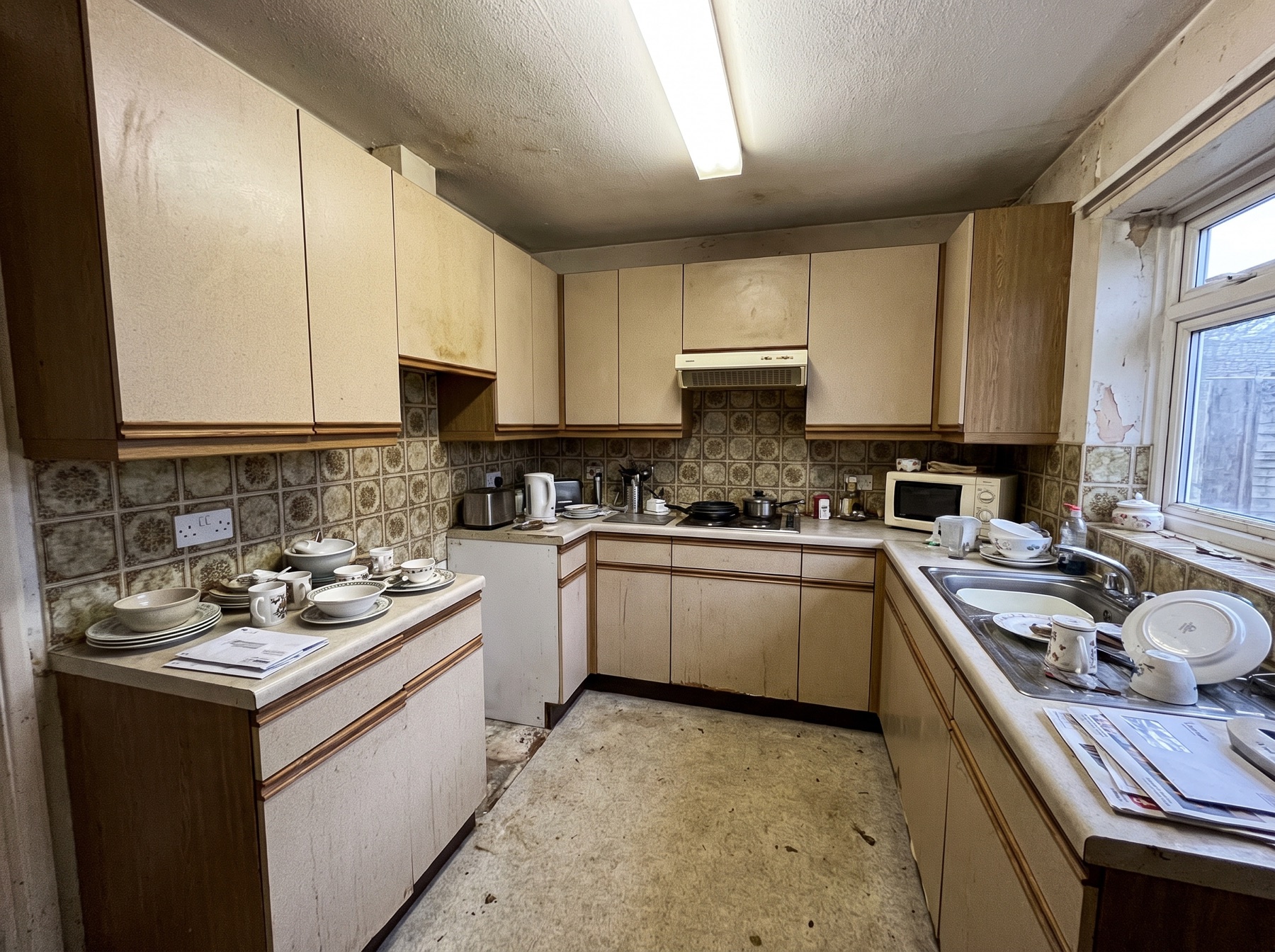
Foto real de una cocina sin remodelar, desactualizadaFoto real del espacio
La misma cocina tras una edición conversacional con IA, ya remodeladaEdición conversacional sobre esa misma foto
Idea 3

El "shot list" antes de la escena

Un director de cine no llega al set a improvisar: antes decide el ángulo de cámara, la luz y el vestuario de cada escena. Un buen prompt hace lo mismo: decides materiales, estilo, iluminación y ángulo antes de pedir el render, no después.

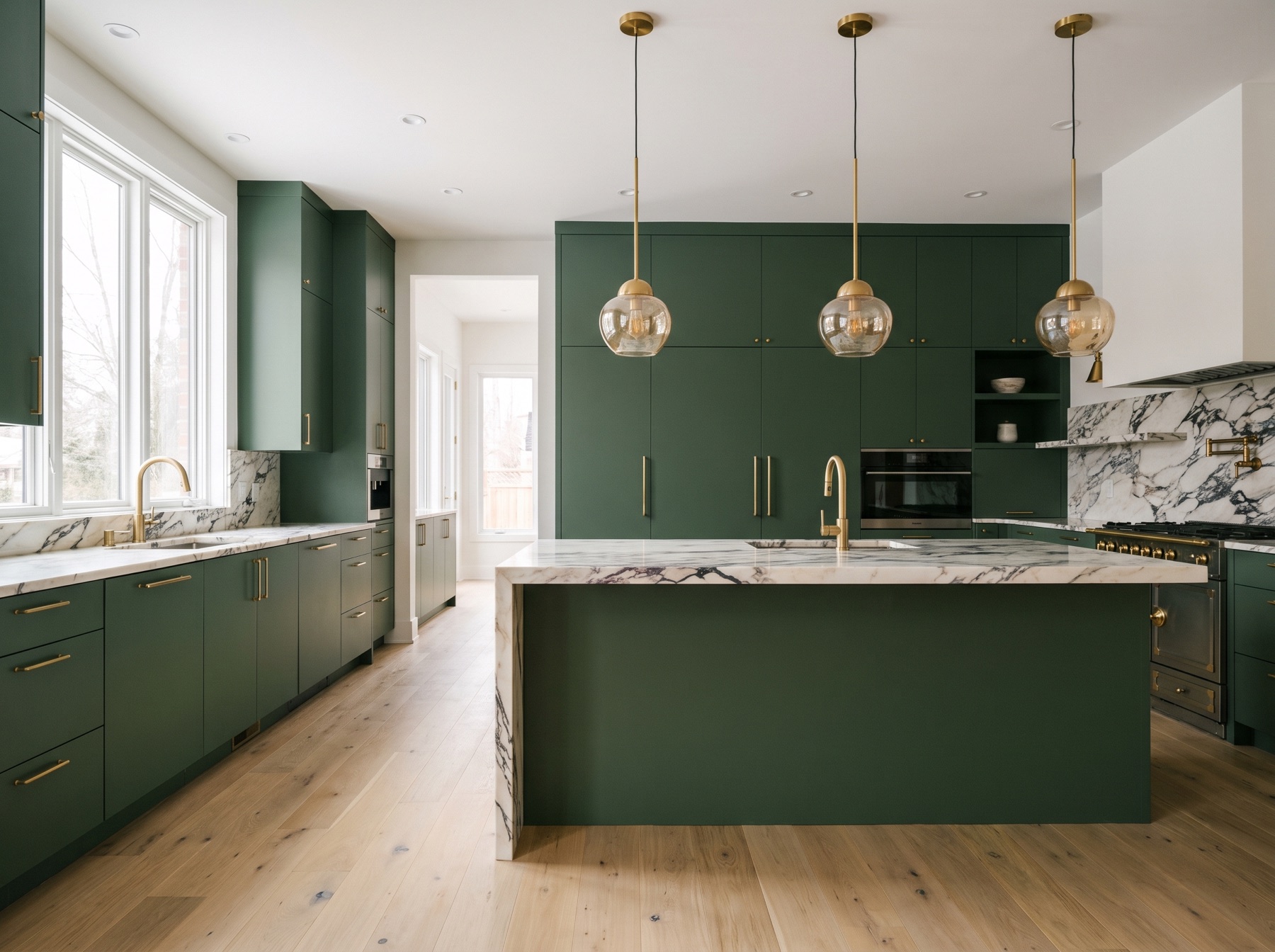
Render de cocina renovada con callouts de material, luz y ángulo LuzPendientes cálidas, tono ámbar MaterialMármol + gabinetes verde mate ÁnguloGran angular, a la altura de la isla
Idea 4

Vago no es lo mismo que corto

Es como subirte a un taxi y decir "llévame a un lugar bonito" en vez de dar la dirección exacta.

Un prompt puede ser corto y preciso a la vez: "cocina en L, isla de mármol blanco, gabinetes verde mate, luz cálida" es corto, pero no es vago.

  • No mencionar el material real: la IA adivina y casi siempre se equivoca
  • Pedir demasiados cambios en un solo prompt
  • No decir qué NO tocar: la IA puede rehacer partes que querías conservar
  • No revisar el resultado antes de mostrarlo al cliente
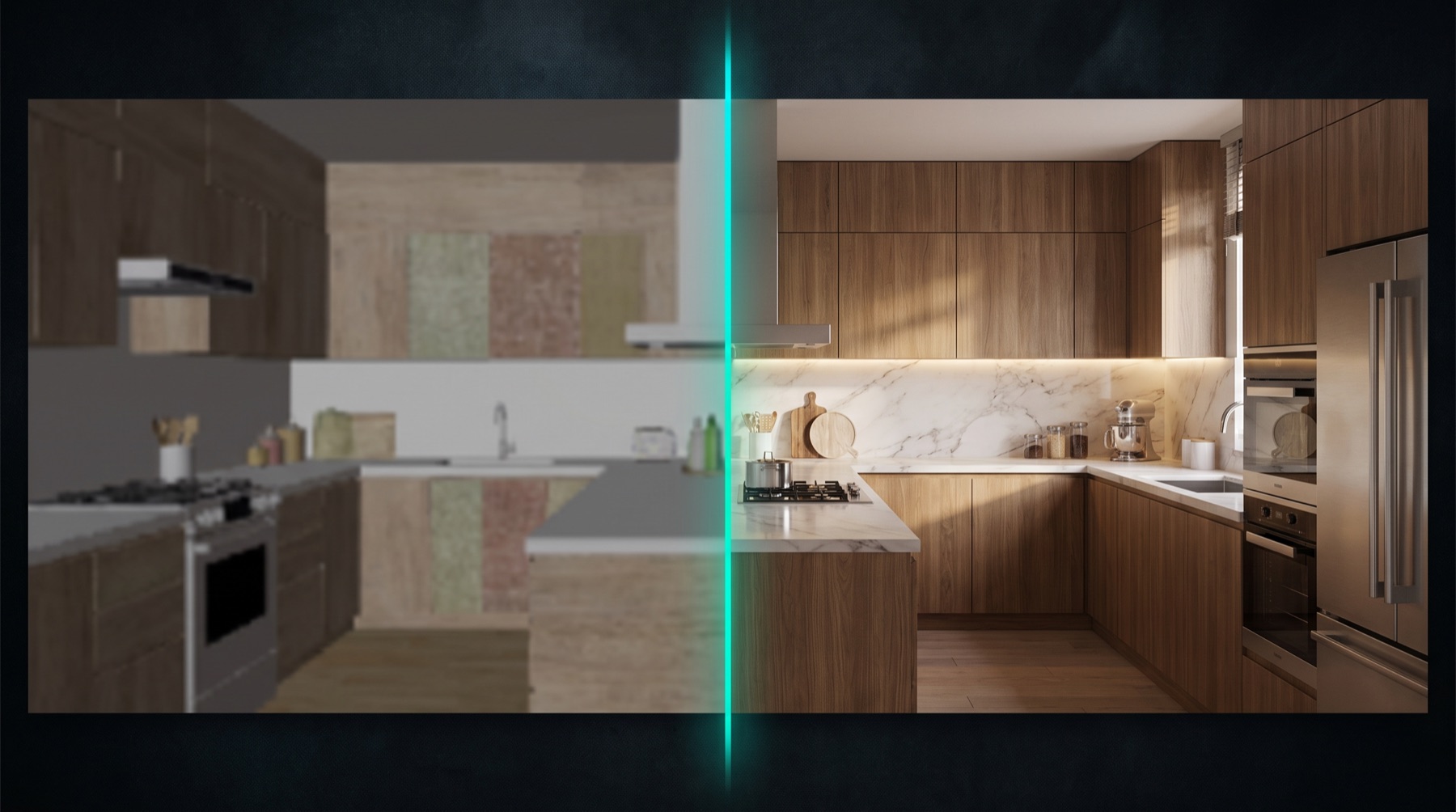
Comparación: render impreciso y confuso a la izquierda contra un render nítido y preciso a la derecha
Idea 5

Aprendes a manejar, no a manejar UN carro

Una vez aprendes a manejar, manejas casi cualquier carro: cambia el modelo, pero el volante, los pedales y las señales funcionan igual.

Con el prompting pasa lo mismo: ser específica, describir material, luz y ángulo, iterar en vez de empezar de cero funciona igual en Claude, en Gemini y en Rendair.

Módulo 2

Configuras Claude, Gemini y un primer vistazo a Rendair, usando estas mismas bases.

Próxima sesión

Módulo 3

Practicas Rendair sola y con IA, con tus propios proyectos.

Bloqueado

Módulo 4

Con Higgsfield conviertes ese render en contenido para tus clientes.

Versión Completa
Entremos a probarlo juntas

Vamos a abrir Gemini y a probar un prompt con una foto real tuya, aplicando lo que acabamos de ver.

Cierre del Módulo 1

Lo que ya sabes hacer

  • Distinguir la app (la fachada) del modelo (el motor) que corre por debajo
  • Diferenciar IA generativa de IA operativa
  • Armar un prompt con contexto, tarea, formato y referencia
  • Entender qué son los tokens y por qué la IA a veces "olvida" cosas
  • Explicar por qué la IA puede alucinar con total seguridad
  • Distinguir edición conversacional sobre una foto real de generar desde cero
  • Armar tu propio "shot list" e identificar errores comunes antes de cometerlos
2

Próximo módulo: Claude + Gemini, vistazo a Rendair

Nos vemos en la próxima sesión para configurar tu stack completo y dar el primer vistazo a Rendair.

← → o rueda para navegar · M mapa · Esc salir
Módulo 2Claude + Gemini, vistazo a Rendair
Tarjeta 1 / 8
Tarjetas de esta sesión
Módulo 2 · Hoy · 2h

Claude + Gemini, primer vistazo a Rendair

Sentaste las bases en el Módulo 1. Hoy le pones nombre y apellido a cada herramienta: cuándo usar Gemini, cuándo usar Claude, y qué es Rendair antes de practicarla a fondo la próxima sesión.

Sesión 1 a 1 Presencial 2 horas
En las próximas 2 horas

De la teoría al stack que usas cada día

  • Gemini (Nano Banana Pro) como tu motor de renders del día a día
  • Claude para organizar la idea y afinar el prompt antes de generar
  • Diferencias reales entre Claude y Gemini
  • Cuándo usar cada una
  • Primer vistazo a Rendair: qué es y cuándo conviene

Hoy no tocamos cuentas nuevas ni recorremos interfaces: vamos directo a usarlas. Después de esto, pasamos a la práctica.

Tu motor de imagen

Gemini (Nano Banana Pro): el que genera el render

Gemini es el modelo que realmente transforma tu foto real en un render. Le subes la foto, le describes el cambio con el prompt que ya sabes armar, y te devuelve la imagen editada o generada.

1

Trabaja sobre tu foto real

Edición conversacional: le hablas a TU espacio, no le pides que invente uno.

2

Es rápido

Resultados en segundos, no en días de espera.

3

Es tu opción de todos los días

Para la mayoría de tus proyectos, empiezas y terminas aquí.

El que piensa antes de generar

Claude: arma el prompt antes de que Gemini lo ejecute

Claude no genera la imagen. Lo que hace es ayudarte a pensar: aterrizar la idea del cliente en un prompt claro, con materiales, estilo, luz y ángulo bien definidos, antes de pasárselo a Gemini o a Rendair.

1

Conversas con Claude sobre el proyecto

Qué quiere el cliente, qué presupuesto, qué estilo busca.

2

Claude te devuelve el prompt armado

Con la misma estructura del Módulo 1: contexto, tarea, formato, referencia.

3

Ese prompt es el que usas

En Gemini para el día a día, o en Rendair cuando lo necesites.

Para que decidas con criterio

Claude y Gemini no compiten, se reparten el trabajo

El pixel

Gemini

Su fuerte es generar y editar la imagen. No es tan bueno organizando ideas complejas ni manteniendo el hilo de varios proyectos a la vez.

El criterio

Claude

Su fuerte es el razonamiento y el texto: arma el prompt, mantiene consistencia entre proyectos, y redacta lo que le muestras al cliente. No genera la imagen, pero sostiene todo el flujo alrededor de ella.

Por eso, en las próximas sesiones, casi todo empieza en Claude y termina en Gemini o en Rendair.

Regla práctica

Un criterio simple para no dudar

Usa Gemini cuando...
  • Ya tienes la foto real del espacio
  • Quieres ver el resultado: el render en sí
  • Es un cambio puntual y rápido
Usa Claude cuando...
  • Estás armando o afinando el prompt
  • Manejas varios proyectos a la vez y necesitas orden
  • Vas a escribirle algo al cliente

En la práctica casi siempre las vas a usar juntas: Claude arma el prompt preciso, Gemini lo ejecuta sobre la foto.

Un adelanto, no la práctica todavía

Rendair: la especializada en render arquitectónico

1

Qué es

Una plataforma hecha solo para render de interiores y arquitectura, no una IA generalista como Gemini.

2

En qué se diferencia

Entiende mejor la lógica de un espacio real: paredes, proporciones, materiales de construcción.

3

Cuándo conviene

Cuando manejas volumen de proyectos o el cliente pide consistencia y precisión técnica.

La practicamos a fondo en el Módulo 3. Hoy es solo para que sepas que existe y por qué está en tu stack.

Ahora sí, manos a la obra

Vamos a abrir Gemini y Claude juntos y a trabajar sobre uno de tus proyectos reales.

Cierre del Módulo 2

Lo que ya sabes hacer

  • Usar Gemini como tu motor de renders del día a día
  • Usar Claude para armar y afinar el prompt antes de generar
  • Distinguir cuándo conviene cada una
  • Reconocer qué es Rendair y por qué está en tu stack
3

Próximo módulo: Hands on de Rendair

Nos vemos en la próxima sesión para practicar Rendair sola, y luego comparar el resultado con el prompt armado en Claude.

← → o rueda para navegar · M mapa · Esc salir
Módulo 3Hands on de Rendair: sola y con IA
Tarjeta 1 / 7
Tarjetas de esta sesión
Módulo 3 · Hoy · 2h

Hands on de Rendair: sola y con IA

Ya viste qué es Rendair. Hoy la practicas de verdad: primero tú sola, con tus propias manos, y después con el prompt que arma Claude por ti. Al final comparas los dos resultados.

Sesión 1 a 1 Presencial 2 horas
En las próximas 2 horas

Primero sola, después con apoyo, y comparamos

  • Recorrido rápido de la interfaz: Create, Edit y 4K Upscale
  • Cómo se arma un render de tu foto real, paso a paso
  • Practicas sola con un proyecto tuyo
  • Qué hacer cuando el resultado no sale como esperabas
  • Repites con el prompt armado en Claude y comparas

Hoy el foco no es teoría: es que salgas de esta sesión con renders reales de tus propios proyectos.

Antes de tocar nada

La interfaz en 3 partes: Create, Edit y 4K Upscale

1

Create

Subes tu foto real y la conviertes en un primer render con un prompt.

2

Edit

Corriges o cambias solo una parte del render ya generado, sin rehacer todo lo demás.

3

4K Upscale

Cuando el resultado te convence, lo llevas a alta resolución para mostrarlo o imprimirlo.

Hoy vas a usar sobre todo Create y Edit. El Upscale lo aplicas al final, sobre el render que decidas mostrarle al cliente.

De tu foto real al primer render

Así se arma un render en Rendair

1

Subes la foto real del espacio

Desde Create: la misma cocina, baño o fachada que ya conoces.

2

Escribes el prompt

Con la misma receta del Módulo 1: contexto, tarea, formato y qué NO tocar.

3

Rendair "pinta" encima de tu foto

Analiza líneas y proporciones reales, y aplica el cambio respetando esa perspectiva.

4

Revisas el resultado

Antes de darlo por bueno o de mostrárselo al cliente.

Es la misma edición conversacional que ya conoces de Gemini, pero Rendair está entrenada específicamente para arquitectura e interiores.

Ahora te toca a ti, sola

Elige una foto real de un proyecto tuyo y genera tu primer render en Rendair, sin ayuda mía ni de Claude. Solo tú y el prompt.

Si el resultado no te convenció

Ahí entra Edit: corriges solo lo necesario

Es normal que Rendair a veces cambie más de lo que pediste, o que un material no quede como querías: el Módulo 1 ya lo adelantó, no decir qué NO tocar es el error más común. Rendair te da una salida concreta para eso.

1

Vas a Edit

Sobre el render que ya generaste, no sobre la foto original.

2

Marcas solo la zona a cambiar

El piso, un gabinete, un material puntual: el resto de la imagen queda intacto.

3

Rendair recalcula solo esa zona

Y la mezcla con el resto respetando la luz y la perspectiva ya generadas.

La segunda vuelta

Ahora Claude arma el prompt antes de entrar a Rendair

Lo que acabas de hacer

Prompt armado sola

Tú decides materiales, estilo, luz y ángulo, y escribes el prompt directo en Rendair.

Lo que sigue

Prompt armado con Claude

Le cuentas a Claude el proyecto y lo que quiere el cliente; Claude te devuelve el prompt ya estructurado, listo para pegar en Rendair.

Mismo proyecto, mismo prompt en el fondo, pero mejor armado. La idea es que compares tú misma si el resultado cambia.

Repite el mismo render, ahora con Claude

Toma la misma foto de antes y genera el render otra vez, esta vez con el prompt que armamos en Claude. Comparemos los dos resultados lado a lado.

Cierre del Módulo 3

Lo que ya sabes hacer

  • Moverte por Create, Edit y 4K Upscale en Rendair
  • Transformar una foto real en un render con tu propio prompt
  • Usar Edit para corregir solo una parte, sin rehacer todo el render
  • Comparar un prompt armado sola contra uno armado con apoyo de Claude
  • Salir de la sesión con renders reales de tus propios proyectos
4

Próximo módulo: Higgsfield, contenido que vende

Nos vemos en la próxima sesión, versión Completa, para convertir tus renders en contenido que atrae clientes.

← → o rueda para navegar · M mapa · Esc salir
Módulo 4Higgsfield: contenido que vende
Tarjeta 1 / 8
Tarjetas de esta sesión
Módulo 4 · Hoy · 2h · Completa

Higgsfield: contenido que vende

Ya generas renders por tu cuenta. Hoy das el último paso: convertir ese render en contenido con movimiento que le muestras directo al cliente.

Sesión 1 a 1 Presencial 2 horas
En las próximas 2 horas

De Higgsfield a tu primer contenido

  • Qué es Higgsfield y dónde entra en tu flujo
  • Recorrido del apartado de herramientas
  • Los modelos disponibles y cuándo elegir cada uno
  • Cómo conectar Claude con Higgsfield para armar el prompt
  • Generamos juntos tus primeros ejemplos de contenido

Y de regalo, algo que no estaba en el plan original: usar Claude para armar la presentación que le muestras a tu cliente.

Antes de tocar nada

Higgsfield entra después del render, no en su lugar

1

No genera el render

Ese trabajo ya lo hacen Gemini y Rendair, que ya conoces de los módulos anteriores.

2

Toma tu render ya terminado

Y lo convierte en algo con más impacto: video, movimiento, formato listo para mostrar.

3

Es el último paso del proceso

El que convierte un render bonito en algo que tu cliente recuerda y comparte.

Es la pieza que cierra tu stack: Claude arma el prompt, Gemini o Rendair generan el render, Higgsfield lo convierte en contenido.

Recorrido de la interfaz

El apartado de herramientas, por tipo de resultado

1

Imagen

Genera o edita imágenes: útil para variaciones rápidas de tu render.

2

Video

Convierte una imagen fija en un video corto con movimiento de cámara: la que más vas a usar tú.

3

Edición

Mejorar resolución, cambiar formato o encuadre, y quitar fondo cuando lo necesites.

No necesitas memorizar cada herramienta: para tu caso, casi todo pasa por Video.

Dentro de cada herramienta

Los modelos: no hay uno solo, tú eliges

Dentro de Video, por ejemplo, hay varios modelos disponibles y cada uno da un resultado distinto: unos se mueven más suave, otros priorizan mantener fiel el material original de tu render.

No hace falta que memorices nombres. La forma de trabajar es simple: pruebas, comparas el resultado, y te quedas con el que te convenció para ese proyecto.

El mismo flujo de siempre

Claude arma el prompt, Higgsfield lo ejecuta

Le cuentas a Claude

Qué quieres mostrar

El render que vas a usar, el movimiento que buscas, y para quién es: tu cliente o tus redes.

Claude te devuelve

El prompt ya estructurado

Listo para pegar en Higgsfield, con el mismo criterio que ya usas con Gemini y Rendair.

Subes tu render, eliges la herramienta y el modelo, pegas el prompt de Claude, y generas.

Generemos tus primeros ejemplos

Tomamos uno de tus renders reales y lo llevamos a Higgsfield: armamos el prompt con Claude y generamos juntos tu primer contenido.

Lo que surgió en la práctica

De regalo: Claude también arma tu presentación

Un render y un video no sirven de mucho si se los mandas sueltos al cliente. En esta sesión usamos Claude para dar el paso siguiente: armar la presentación que le muestras, con el antes y el después bien ordenados.

1

Le describes el proyecto a Claude

Qué cambió, qué le importa a ese cliente en particular.

2

Claude te arma la estructura

Antes y después, los puntos que vale la pena resaltar, en un orden que se entiende de un vistazo.

3

La ajustas y la usas

Sin empezar de cero cada vez que le presentas un proyecto a un cliente nuevo.

Cierre del Módulo 4

Lo que ya sabes hacer

  • Reconocer el rol de Higgsfield: después del render, no en su lugar
  • Moverte por el apartado de herramientas, sobre todo Video
  • Elegir entre los modelos según el resultado que buscas
  • Armar el prompt con Claude antes de entrar a Higgsfield
  • Usar Claude para preparar la presentación que le muestras a tu cliente

Programa completo

De la foto real de un espacio a un render, un video y la presentación para tu cliente: ya sabes moverte por todo el proceso tú sola. Tu manual de referencia y tu banco de prompts quedan como apoyo para cada proyecto nuevo.

← → o rueda para navegar · M mapa · Esc salir