Fundamentos y prompting
De la foto real de un espacio a un render que se ve profesional: hoy sientas las bases que vas a usar en cada módulo que sigue.
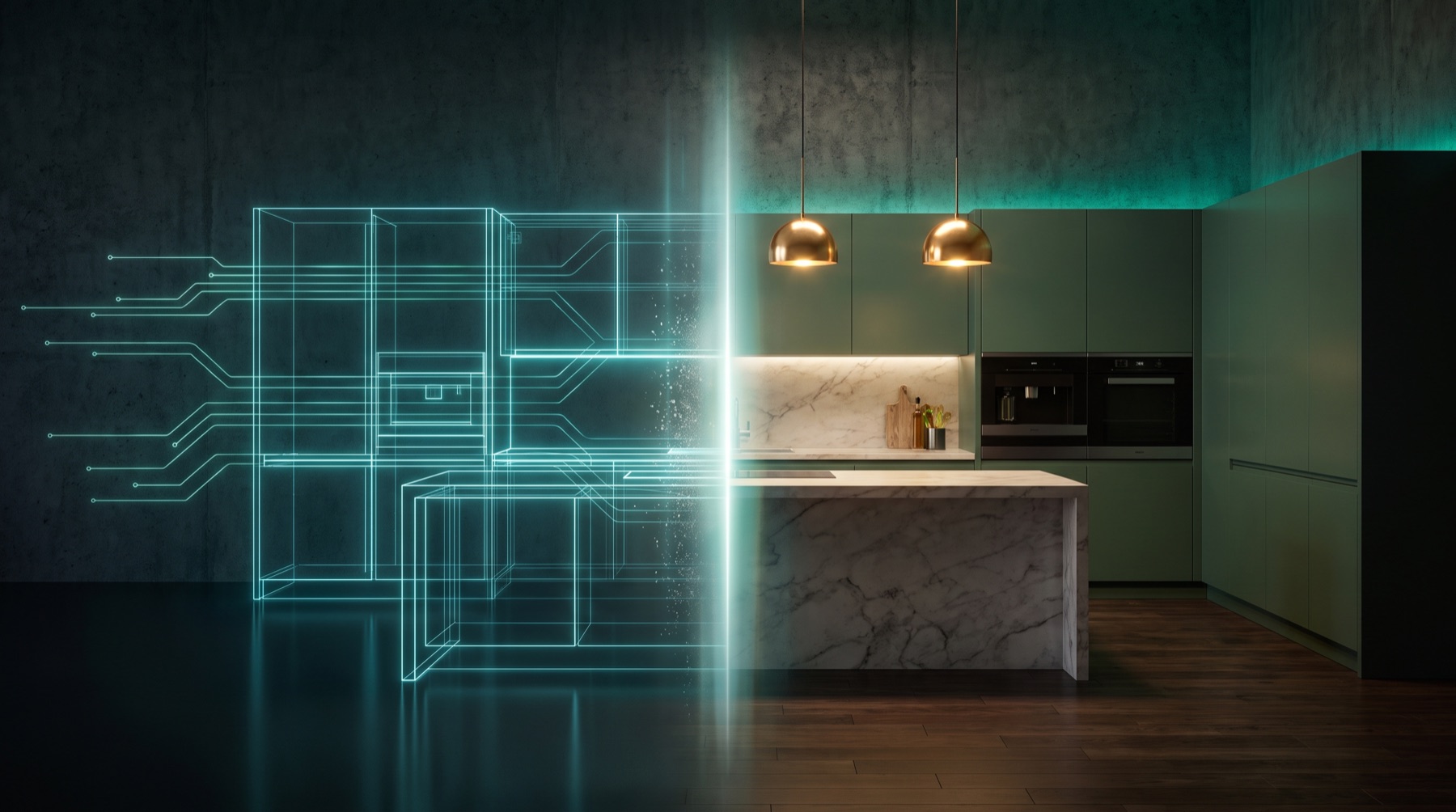
Primero cómo funciona la IA, luego tus renders
- Qué hay detrás de las apps: el modelo
- IA generativa frente a IA operativa
- Qué es un prompt y su estructura
- Tokens: cómo "lee" la IA lo que escribes
- Un dato curioso: por qué a veces alucina
- Qué es la IA generativa de imagen (el árbol)
- Edición conversacional frente a generar desde cero
- Materiales, estilos, iluminación y ángulos
- Errores comunes que arruinan un render
- Bases de prompting que se reusan en cualquier herramienta
Primero entendemos la IA en general. Con esa base, todo lo de renders se entiende más rápido y se olvida menos.
¿Qué hay detrás de Claude, Gemini y Rendair?
Cuando abres una app de IA, ves la fachada: la ventana de chat, los botones, el logo. Pero quien realmente genera la respuesta es el modelo: un motor entrenado aparte, como Claude Opus, Gemini 3 o GPT.
Es la diferencia entre un restaurante y su cocina: el mismo local (la app) puede cambiar de chef (actualizar de modelo) sin que tú lo notes desde la mesa, y distintos restaurantes a veces comparten el mismo chef por debajo.
La app
Claude.ai, Gemini, Rendair, ChatGPT: la mesa donde te sientas a pedir.
El modelo
Claude Opus/Sonnet, Gemini 3 Pro Image, GPT, o un modelo especializado en render: el que realmente "piensa".
Por eso una herramienta "nueva" a veces usa por debajo un modelo que ya conoces.
IA generativa e IA operativa no son lo mismo
IA generativa
Genera un texto, una imagen o un render. Como pedirle a alguien que te escriba un poema o te dibuje un boceto: cada vez sale algo distinto.
IA operativa
Ejecuta pasos concretos por ti: agenda una cita, manda un correo, aplica un cambio. Como pedirle a alguien que programe la alarma.
Claude, Gemini y Rendair, para lo de hoy, son generativas: crean el render. Cuando alguien arma un agente que automatiza tareas (lo que hago yo con clientes en Intezia) eso ya es IA operativa. Vale la pena distinguirlas para saber qué esperar de cada herramienta.
Qué es un prompt, y su estructura
Un prompt es, literalmente, todo lo que le escribes a la IA (texto, y a veces una imagen) para que produzca un resultado. No es una palabra mágica: es una instrucción, y como toda instrucción, se arma mejor con una estructura.
Contexto
De qué se trata: una cocina, un baño, un proyecto real.
Tarea
Qué quieres exactamente que cambie o que genere.
Formato y restricciones
Cómo debe verse el resultado, y qué NO tocar.
Referencia
Una foto real o un estilo de ejemplo.
Esta misma receta la vas a usar en Claude, en Gemini y en Rendair: cambia la herramienta, no la receta.
Tokens: cómo "lee" la IA lo que escribes
Tú lees una frase completa de un vistazo. La IA no: la rompe en piezas pequeñas llamadas tokens (más o menos, pedazos de palabra) y las procesa una por una, como armar un Lego pieza por pieza, no de un bloque entero.
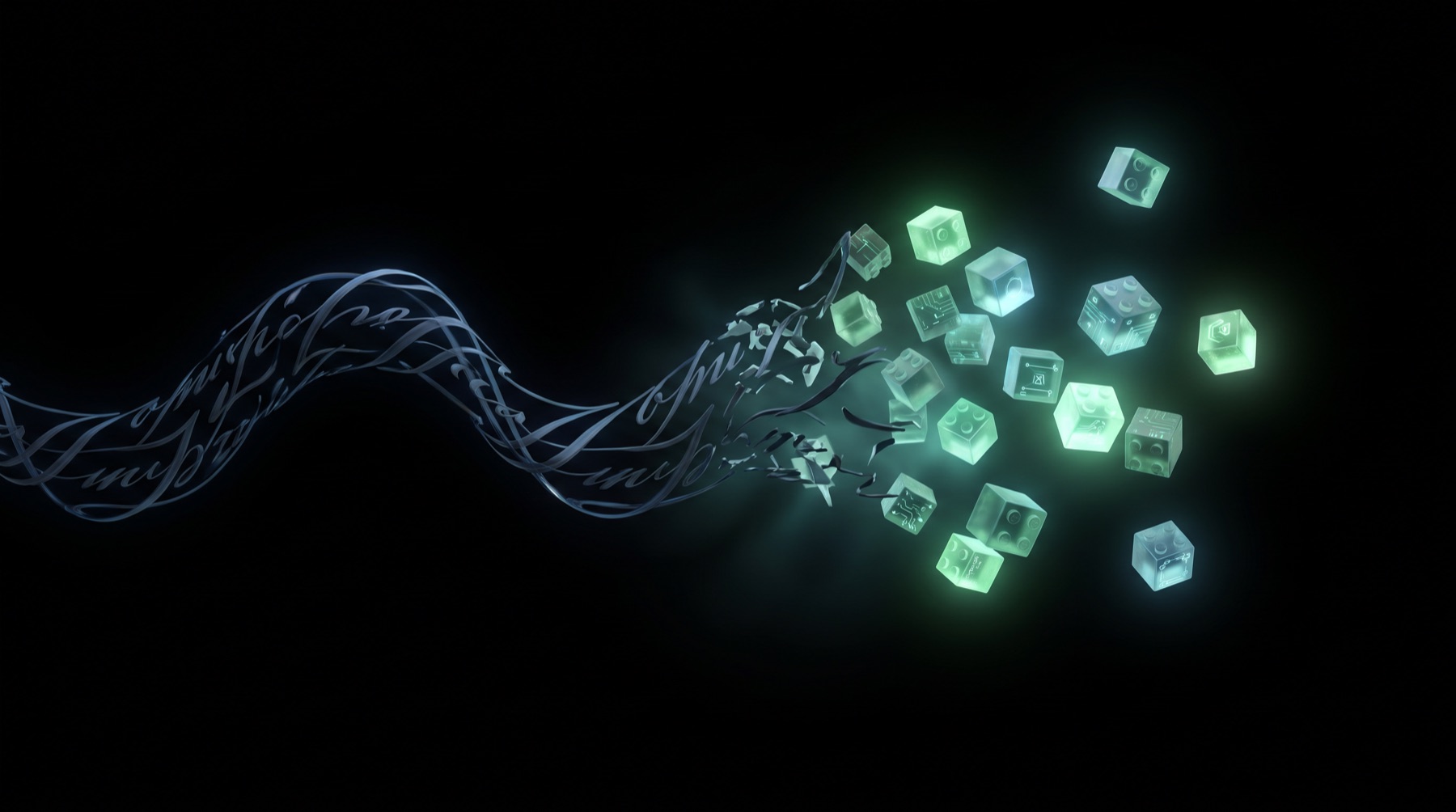
Cada herramienta tiene un límite de tokens que puede "tener en mente" a la vez: su ventana de contexto. Por eso, en una conversación muy larga, a veces la IA parece olvidar algo que dijiste al principio: literalmente salió de la ventana.
Por qué la IA a veces "alucina"
La IA generativa no busca tu respuesta en una base de datos, como un buscador. Predice, pieza por pieza, cuál es la continuación más probable según todo lo que aprendió.
Por eso puede sonar completamente segura y estar completamente equivocada: no sabe que no sabe. Es como alguien tarareando una canción de la que no se sabe la letra exacta: lo hace con total seguridad porque "suena bien", no porque la tenga memorizada.
Por esto la Idea 4 de más adelante (errores comunes) insiste tanto en revisar el resultado antes de mostrarlo al cliente: no es solo el prompt, es cómo funciona la IA por dentro.
Una IA de imagen es un árbol, no una lotería
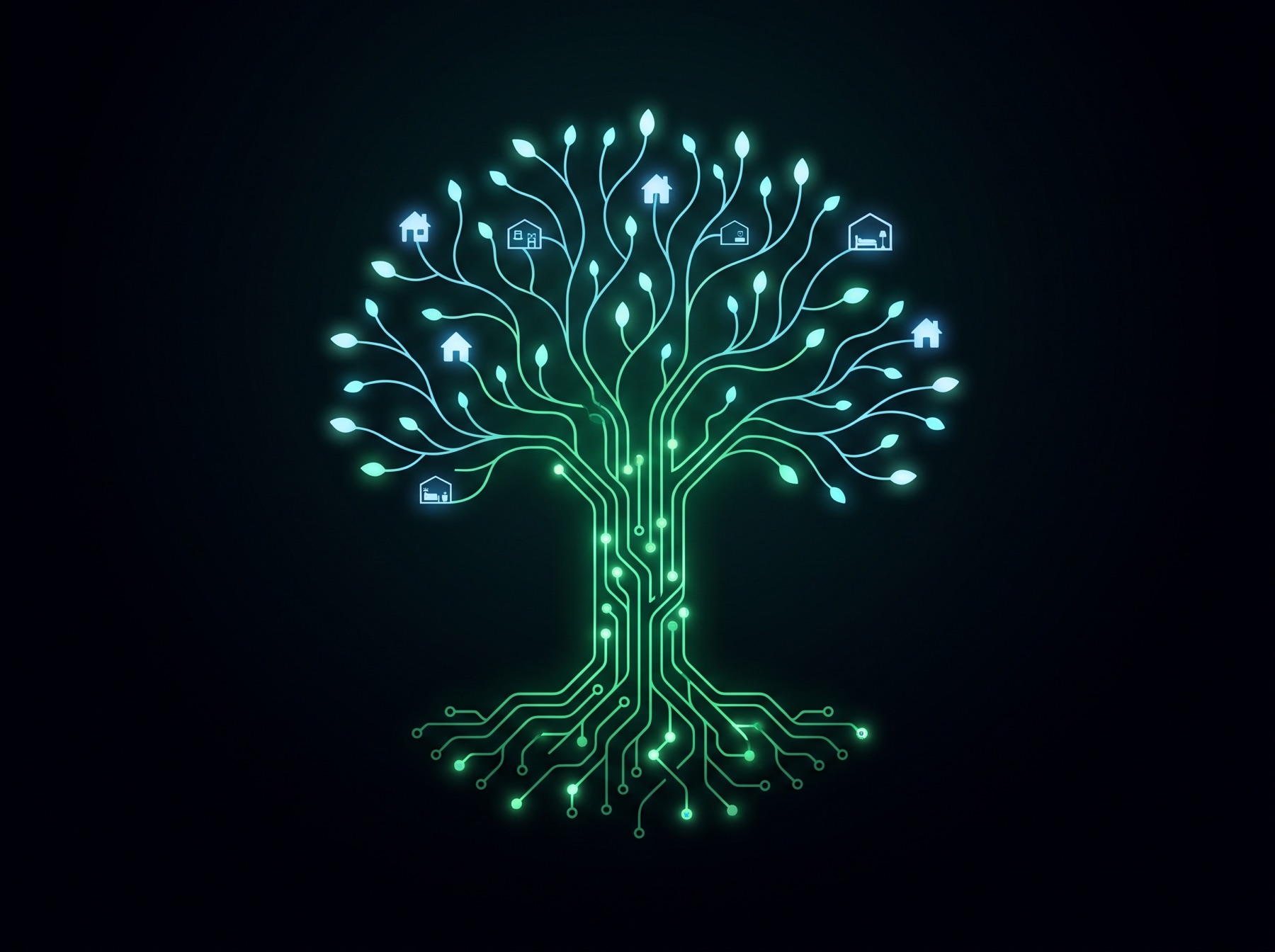
Imagina un árbol. El tronco y las raíces son todo lo que el modelo ya vio: millones de fotos y renders de cocinas, baños y materiales. Eso no cambia, es su base.
Las ramas son las salidas nuevas: a partir de esa base, el modelo genera una imagen que nunca existió, pero que tiene sentido porque nace de todo lo que aprendió antes.
Por eso no es que "invente al azar": cada render sale de ese tronco de conocimiento aplicado a tu descripción. Esto aplica igual a Claude, a Gemini y a Rendair: los tres tienen su propio árbol, entrenado con datos distintos.
Hablarle a TU foto, no pedirle que invente una nueva
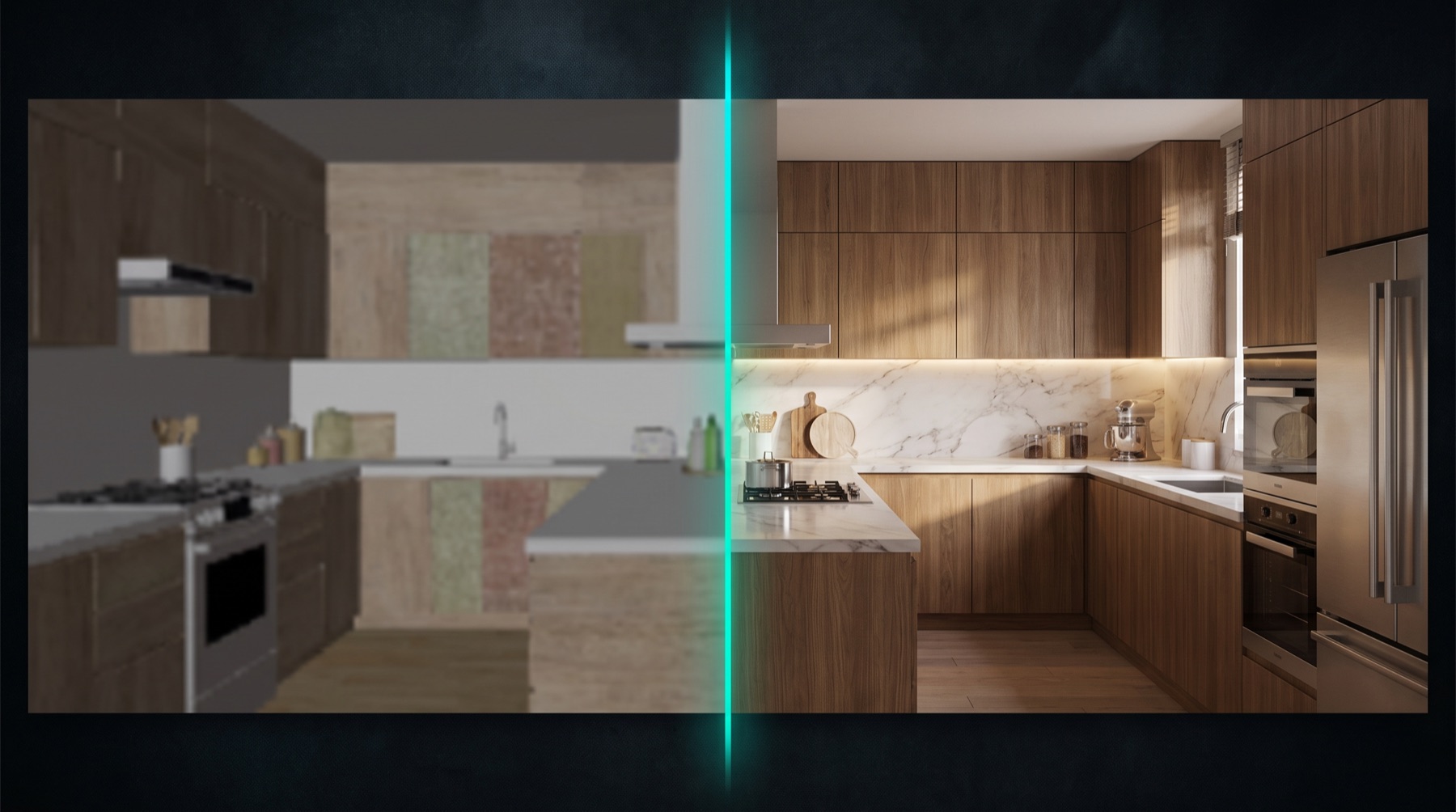
Es la diferencia entre darle indicaciones a un pintor que ya está parado frente a tu pared real (edición conversacional: "cambia el piso a madera clara, sube la luz") y pedirle a un artista que imagine una cocina sin haber visto la tuya (generar desde cero). Para remodelación, casi siempre quieres lo primero.
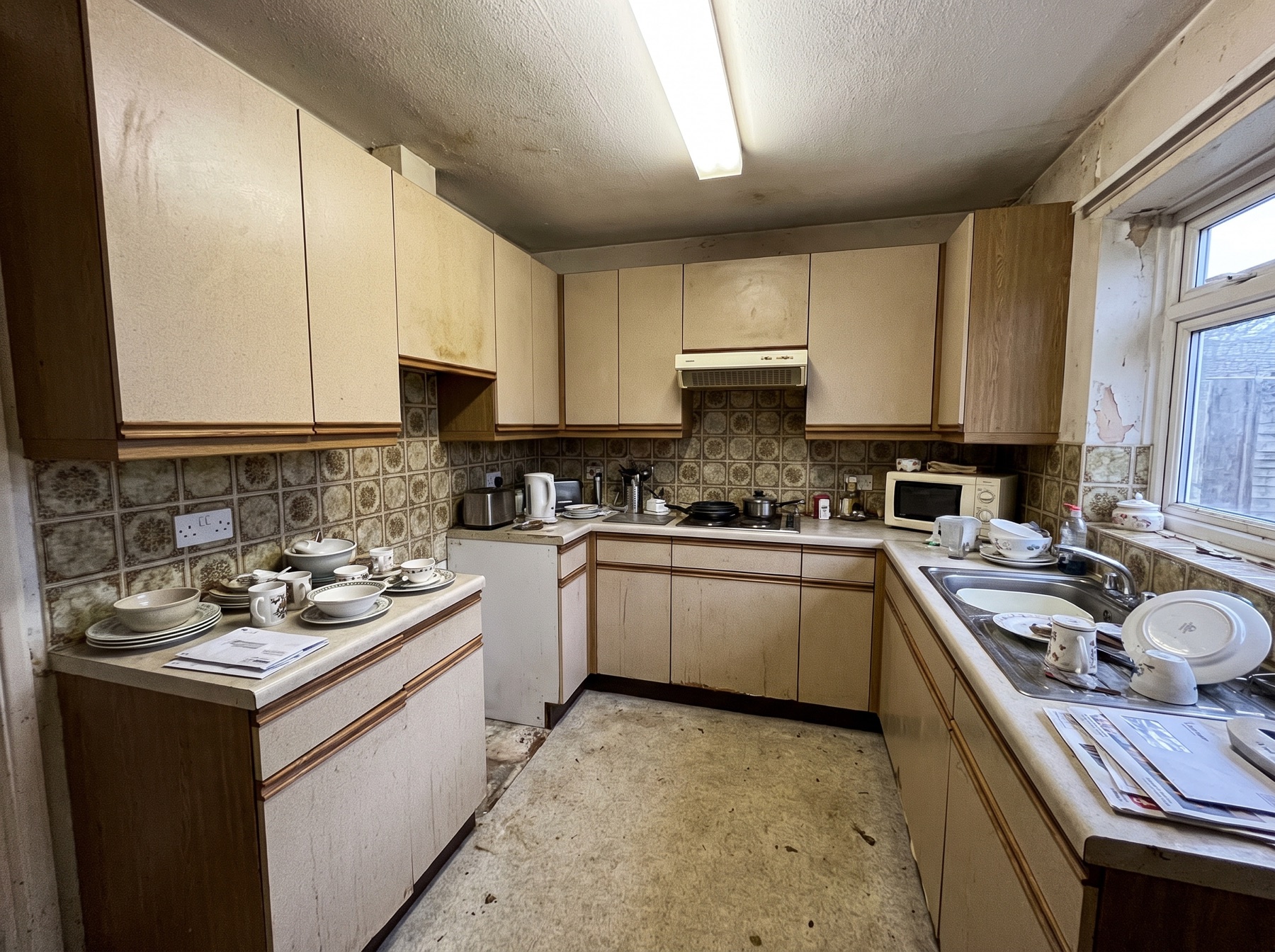 Foto real del espacio
 Edición conversacional sobre esa misma foto
El "shot list" antes de la escena
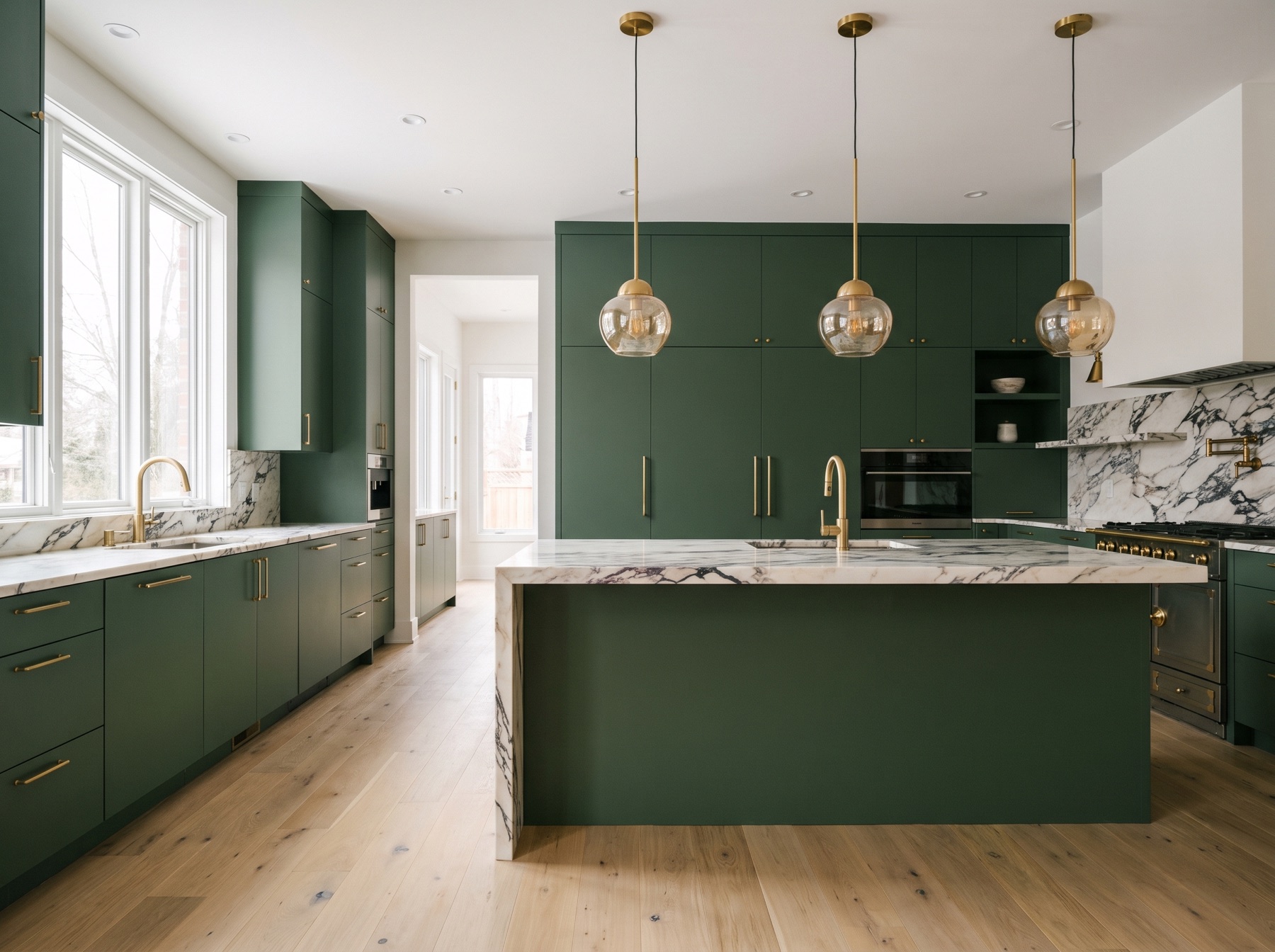
Un director de cine no llega al set a improvisar: antes decide el ángulo de cámara, la luz y el vestuario de cada escena. Un buen prompt hace lo mismo: decides materiales, estilo, iluminación y ángulo antes de pedir el render, no después.
LuzPendientes cálidas, tono ámbar
MaterialMármol + gabinetes verde mate
ÁnguloGran angular, a la altura de la isla
Vago no es lo mismo que corto
Es como subirte a un taxi y decir "llévame a un lugar bonito" en vez de dar la dirección exacta.
Un prompt puede ser corto y preciso a la vez: "cocina en L, isla de mármol blanco, gabinetes verde mate, luz cálida" es corto, pero no es vago.
- No mencionar el material real: la IA adivina y casi siempre se equivoca
- Pedir demasiados cambios en un solo prompt
- No decir qué NO tocar: la IA puede rehacer partes que querías conservar
- No revisar el resultado antes de mostrarlo al cliente
Aprendes a manejar, no a manejar UN carro
Una vez aprendes a manejar, manejas casi cualquier carro: cambia el modelo, pero el volante, los pedales y las señales funcionan igual.
Con el prompting pasa lo mismo: ser específica, describir material, luz y ángulo, iterar en vez de empezar de cero funciona igual en Claude, en Gemini y en Rendair.
Módulo 2
Configuras Claude, Gemini y un primer vistazo a Rendair, usando estas mismas bases.
Próxima sesiónMódulo 3
Practicas Rendair sola y con IA, con tus propios proyectos.
BloqueadoMódulo 4
Con Higgsfield conviertes ese render en contenido para tus clientes.
Versión CompletaVamos a abrir Gemini y a probar un prompt con una foto real tuya, aplicando lo que acabamos de ver.
Lo que ya sabes hacer
- Distinguir la app (la fachada) del modelo (el motor) que corre por debajo
- Diferenciar IA generativa de IA operativa
- Armar un prompt con contexto, tarea, formato y referencia
- Entender qué son los tokens y por qué la IA a veces "olvida" cosas
- Explicar por qué la IA puede alucinar con total seguridad
- Distinguir edición conversacional sobre una foto real de generar desde cero
- Armar tu propio "shot list" e identificar errores comunes antes de cometerlos